![TD_Logotype_White_RGB.png]](https://knowledge.tradedoubler.com/hs-fs/hubfs/TD_Logotype_White_RGB.png?height=40&name=TD_Logotype_White_RGB.png)
Installation
Bitte DIESEM LINK folgen, um die Shopify-Modul-App herunterzuladen.
Sobald Sie sich im Modul befinden, helfen Ihnen einige Anweisungen beim Einstieg, darunter die Freigabe von Pop-up-Fenstern für die Anmeldung und die Aktivierung der App-Nachverfolgung im Bereich „Design“. Bei Ihrer ersten Anmeldung müssen Sie möglicherweise auf „Zulassen“ klicken, um mit der Einrichtung fortzufahren.
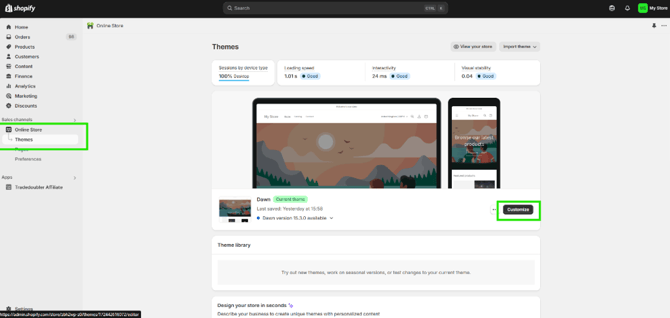
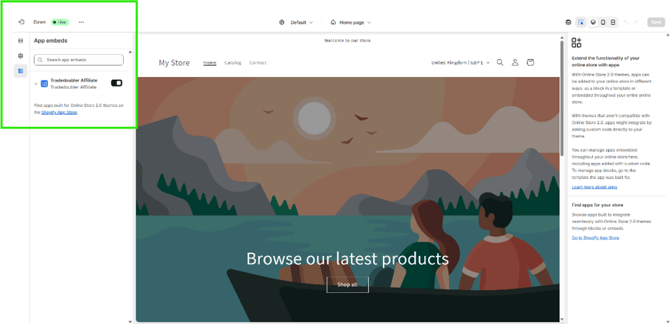
Im Modul steht ein direkter Link zur Aktivierung des App-Trackings zur Verfügung. Gehen Sie zu:
Online-Shop > Designs > Anpassen > App-Integrationen (in der linken Seitenleiste)
Aktivieren Sie anschließend die Schaltfläche „Tradedoubler“.
Tracking settings
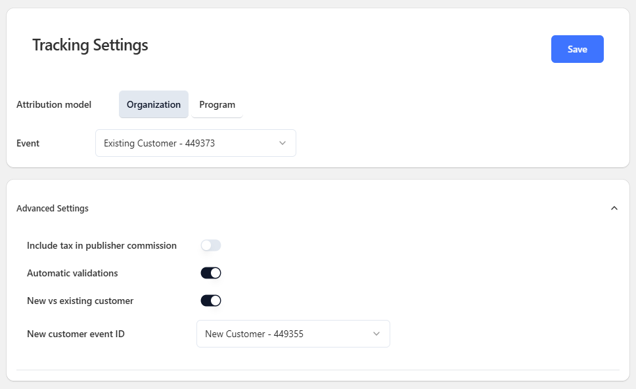
Attribution model
- Wenn es für Ihr(e) Programm(e) einen Shopify-Shop gibt – was in der Regel der Fall ist, wenn Sie eine Domain haben –, wählen Sie „Organisation“.
- Wenn Sie zwei oder mehrere individuelle Shopify-Shops für Ihre Programme haben, wählen Sie „Programm“ und wiederholen Sie die Einrichtung der App in jedem Shop.
Event
- Hiermit wird die „Event-ID“ festgelegt, die für die Berechnung der Provision verwendet wird. Ihre Event-ID(s) stehen im Dropdown-Menü zur Auswahl bereit.
Advanced settings
- "Include Tax In Publisher Commission": Hiermit wird festgelegt, ob bei der Berechnung der Provision der Netto- oder der Bruttobestellwert zugrunde gelegt wird.
Pixel einrichten und Testverkauf durchführen
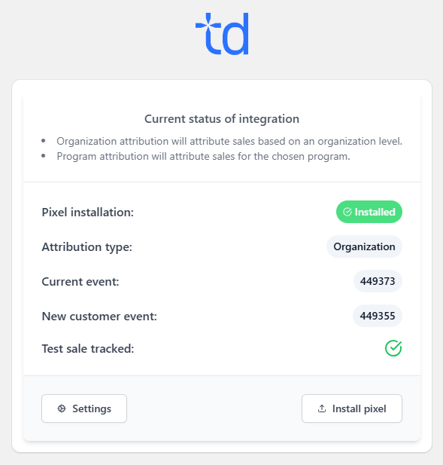
Sobald Sie mit diesem Teil der Einrichtung zufrieden sind, speichern Sie die Angaben und klicken Sie links auf „Tradedoubler Affiliate“, um zur Startseite zurückzukehren. Von hier aus können Sie auf „Pixel installieren“ klicken, um Ihre neuen Skripte einzurichten. Wenn Sie Änderungen an den Einstellungen vornehmen möchten, klicken Sie auf „Einstellungen“ und installieren Sie das Pixel anschließend erneut.
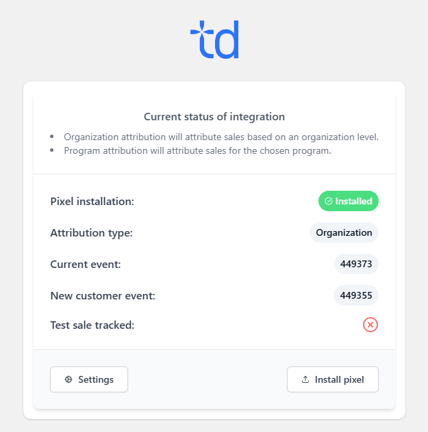
Der letzte Schritt besteht darin, einen Testverkauf abzuschließen, indem Sie den Link zum Testverkauf nutzen und den Verkauf wie gewohnt abschließen.
Melden Sie sich bei der Grow-Plattform an > klicken Sie im Menü auf „Meine Programme“ > „Programm“ > „Überwachung validieren“. Es kann bis zu 10 Minuten dauern, bis der Vorgang unter „Transaktionen“ angezeigt wird.
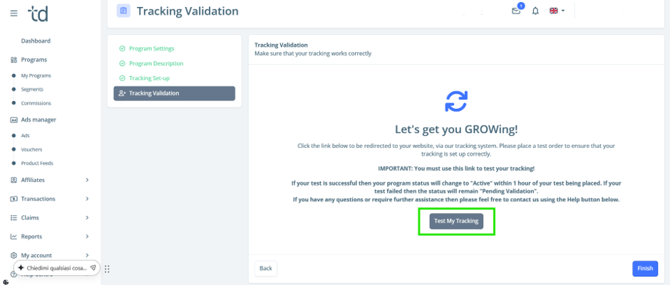
Durch die Verwendung eines Testlinks wird der Klick eines Kunden auf eine Anzeige simuliert, bevor ein gültiger Verkauf abgeschlossen wird. Dabei kommt der provisionsfreie Test-Publisher von Tradedoubler zum Einsatz.
Wenn Sie Fragen haben, wenden Sie sich bitte an growsupport@tradedoubler.com.
Wir werden Ihnen gerne zur Seite stehen.