![TD_Logotype_White_RGB.png]](https://knowledge.tradedoubler.com/hs-fs/hubfs/TD_Logotype_White_RGB.png?height=40&name=TD_Logotype_White_RGB.png)
Instalacja
Kliknij TEN LINK, aby pobrać aplikację Shopify Module.
Po uruchomieniu modułu pojawi się kilka instrukcji dotyczących rozpoczęcia pracy, takich jak zezwolenie na wyświetlanie wyskakujących okienek podczas logowania oraz podłączenie śledzenia aplikacji w sekcji „Theme”. Przy pierwszym logowaniu może być konieczne kliknięcie przycisku „Authorize”, aby kontynuować konfigurację.
A direct link is available within the module to enable app tracking. Go to:
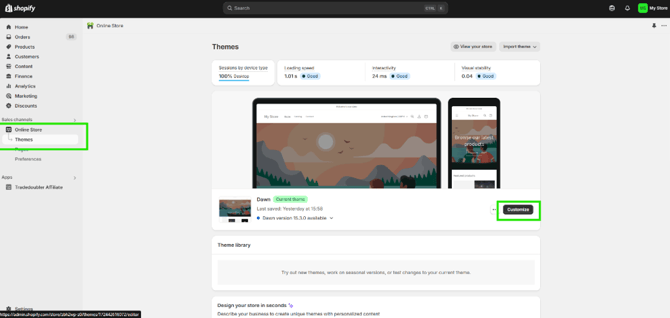
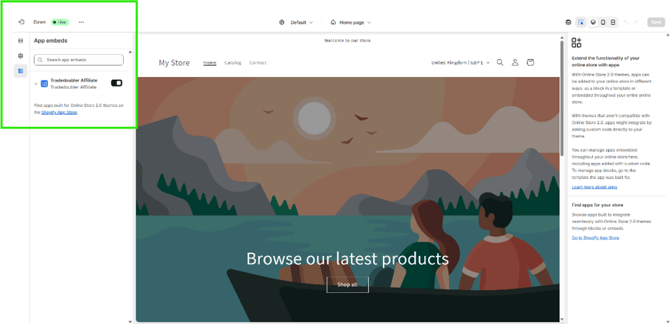
Online Shop > Themes > Customise > App Integrations (in the left-hand sidebar)
Then enable the Tradedoubler button.
W module znajduje się bezpośredni link do podłączenia trackingu aplikacji. Przejdź do:
Online Store > Themes > Customize > App Embeds (w pasku bocznym po lewej stronie) > Następnie przełącz w tym miejscu Tradedoubler w pozycję „on”.
Tracking settings (ustawienia trackingu):
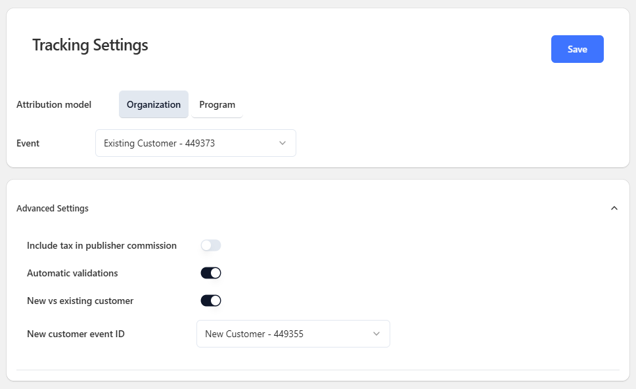
Attribution model (model atrybucji):
- Jeśli dla Twoich programów istnieje jeden sklep Shopify – co zazwyczaj ma miejsce w przypadku posiadania jednej domeny – wybierz opcję „Organization”.
-
Jeśli masz dwa lub więcej oddzielnych sklepów Shopify dla swoich programów, wybierz opcję „Program” i powtórz konfigurację aplikacji w każdym ze sklepów.
Event
-
Ta opcja określa „Event ID” używane do obliczania prowizji; Twoje Event ID będą dostępne do wyboru w rozwijanym menu.
Advanced settings (opcje zaawansowane):
-
„Include Tax In Publisher Commission”: Ta opcja określa, czy przy obliczaniu prowizji bierzemy pod uwagę wartość zamówienia netto czy brutto.
Apply pixel and test sale
Gdy będziesz zadowolony z tej części konfiguracji, zapisz ustawienia i kliknij opcję „Tradedoubler Affiliate” po lewej stronie, aby powrócić do ekranu głównego. Stąd możesz kliknąć "Install Pixel", aby zastosować nowe skrypty; jeśli chcesz wprowadzić jakiekolwiek zmiany w ustawieniach, kliknij „Settings”, a następnie ponownie zainstaluj piksel.
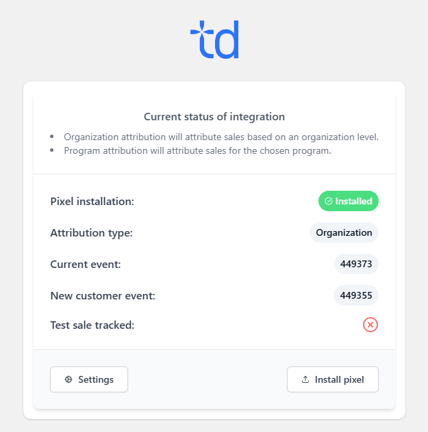
Ostatnim krokiem jest przeprowadzenie transakcji testowej poprzez skorzystanie z linku do transakcji testowej i zrealizowanie sprzedaży w zwykły sposób. Wejdź na platformę Grow > kliknij opcję click on My Programs in the menu > Program > Tracking Validation. Pojawienie się transakcji w sekcji „Transactions” może potrwać do 10 minut.
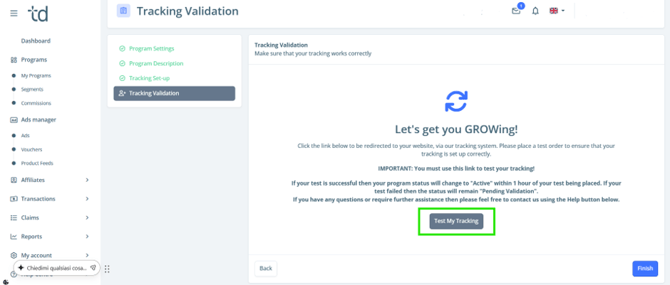
Skorzystanie z linku testowego pozwoli symulować kliknięcie reklamy przez users przed zrealizowaniem faktycznej sprzedaży. Jest to generowane przy użyciu testowego konta wydawcy Tradedoubler, które nie generuje prowizji (zerowa prowizja).
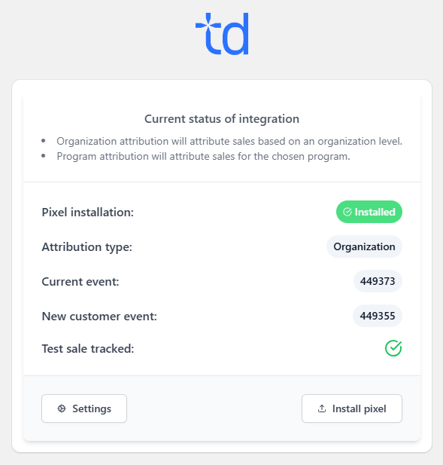
Jeśli masz jakieś pytania lub zakończyłeś już konfigurację i przeprowadziłeś zamówienie testowe, skontaktuj się z nami pod adresem growsupport@tradedoubler.com, a my to sprawdzimy.