![TD_Logotype_White_RGB.png]](https://knowledge.tradedoubler.com/hs-fs/hubfs/TD_Logotype_White_RGB.png?height=40&name=TD_Logotype_White_RGB.png)
Installation
Veuillez suivre CE LIEN pour télécharger l’application du module Shopify.
Une fois le module ouvert, suivez les instructions affichées pour finaliser la configuration. Vous devrez notamment autoriser les fenêtres pop-up afin de pouvoir vous connecter, puis activer le suivi de l’application dans les paramètres du thème.
Lors de votre première connexion, il se peut également que vous deviez cliquer sur « Autoriser » pour poursuivre l’installation.
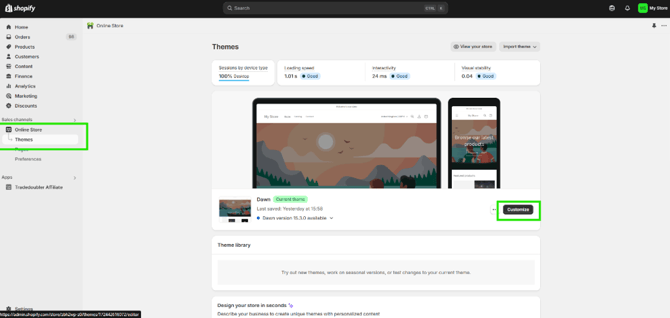
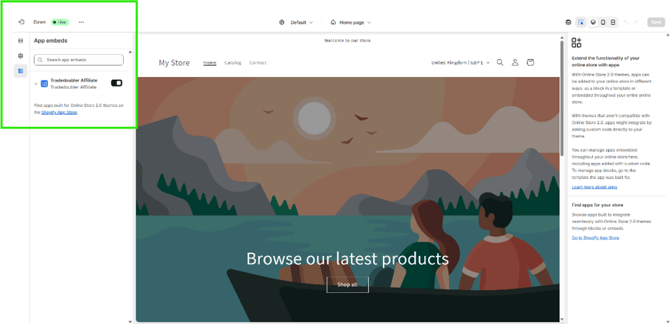
Pour activer le suivi de l’application, vous pouvez utiliser le lien direct disponible dans le module ou suivre le chemin suivant :
Boutique en ligne > Thèmes > Personnaliser > Intégrations d’applications (dans le menu latéral gauche)
Activez ensuite l’option Tradedoubler.
Configuration du Tracking
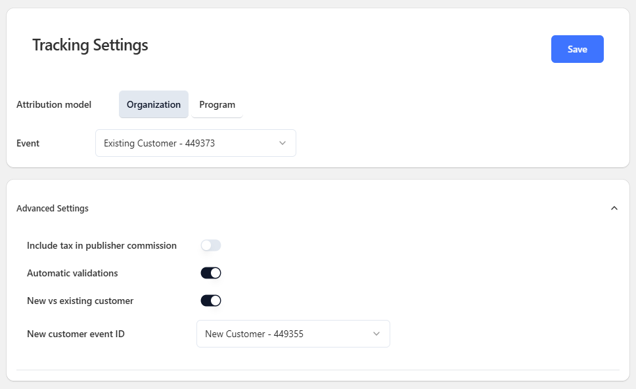
Modèle d'attribution
- Si votre ou vos programmes sont associés à une seule boutique Shopify, généralement lorsque vous utilisez un seul nom de domaine, sélectionnez « Organisation ».
- Sii vos programmes sont associés à plusieurs boutiques Shopify distinctes, sélectionnez « Programme », puis répétez la configuration de l’application sur chacune des boutiques.
Événement
-
Ce paramètre détermine l’« ID d’événement » utilisé pour calculer la commission. Votre ou vos ID d’événement seront disponibles dans le menu déroulant.
Paramètres avancés
-
« Inclure les taxes dans la commission de l’éditeur » : ce paramètre détermine si la commission est calculée à partir du montant net ou du montant brut de la commande.
Installation du pixel et réalisation d’une vente test
Une fois cette partie de la configuration terminée, enregistrez les informations, puis cliquez sur « Tradedoubler Affiliate » dans le menu de gauche pour revenir à l’écran d’accueil.
Depuis cet écran, cliquez sur « Installer le pixel » afin d’appliquer les nouveaux scripts. Si vous souhaitez modifier les paramètres, cliquez sur « Paramètres », effectuez les changements nécessaires, puis réinstallez le pixel.
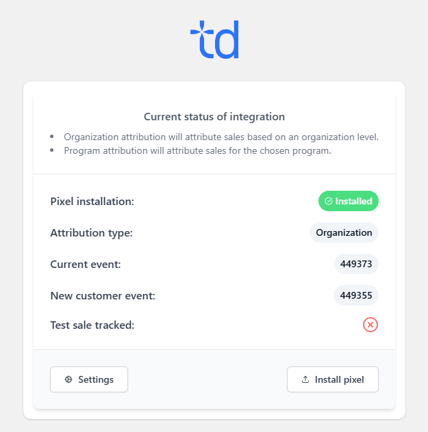
La dernière étape consiste à effectuer une vente test à l’aide du lien prévu à cet effet, puis à finaliser la commande comme vous le feriez habituellement.
Accédez à la plateforme Grow, puis suivez le chemin suivant :
Mes programmes > Programme > Validation du tracking
La transaction peut mettre jusqu’à 10 minutes à apparaître dans la section « Transactions ».
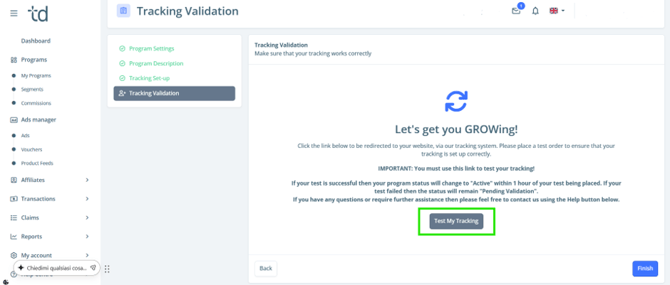
Le lien de test permet de reproduire le parcours d’un client ayant cliqué sur une publicité avant de finaliser un achat valide. La transaction est alors attribuée à l’éditeur de test Tradedoubler, sans qu’aucune commission ne soit générée.
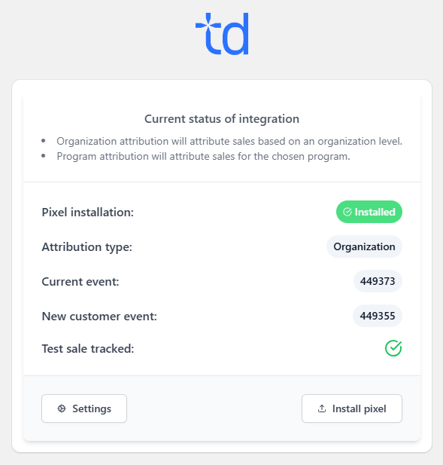
Si vous avez des questions, ou une fois la configuration et la vente test terminées, veuillez contacter growsupport@tradedoubler.com afin que nous puissions vérifier votre installation.